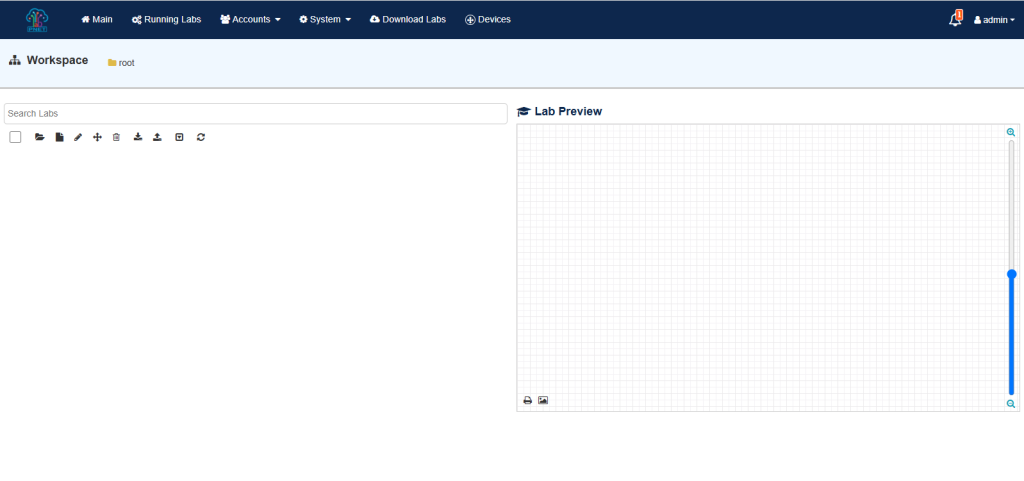
pertama download pnetlan.ova di https://pnetlab.com/pages/download
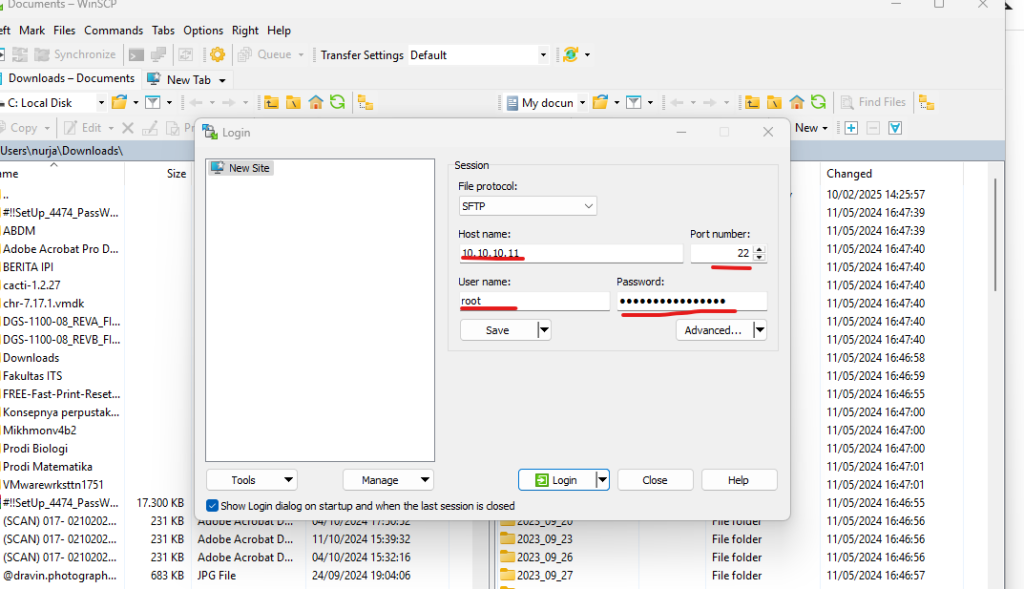
laluLogin SSH ke proxmox dengan aplikasi WINSCP
Masukan alamat ip proxmos, masukan user dan password proxmox
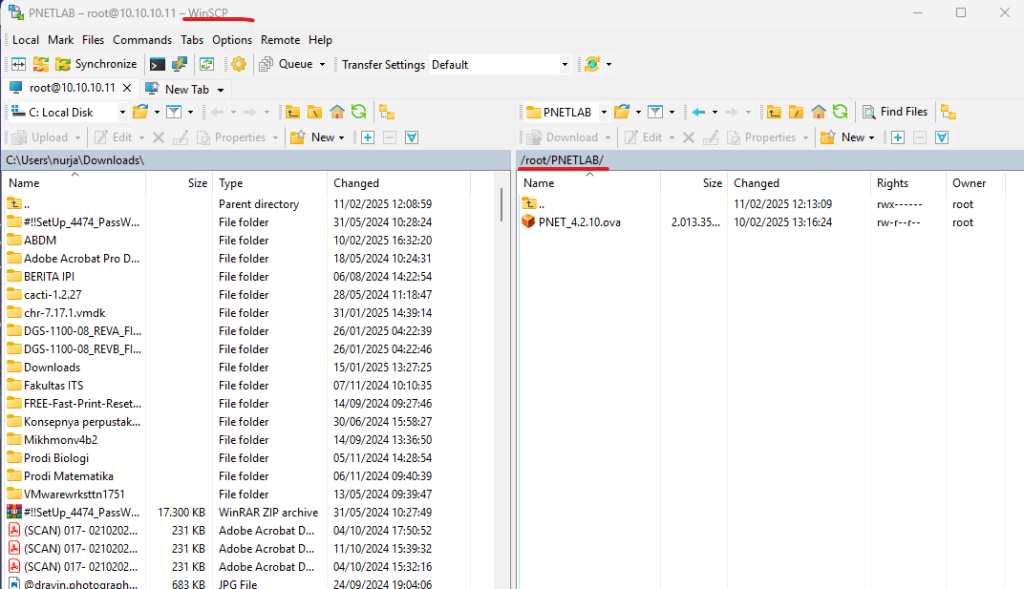
pertama buat directori baru dengan nama PNETLAB lalu klick and drag file pnetlab.ova ke dalam directori yang sudah di buat
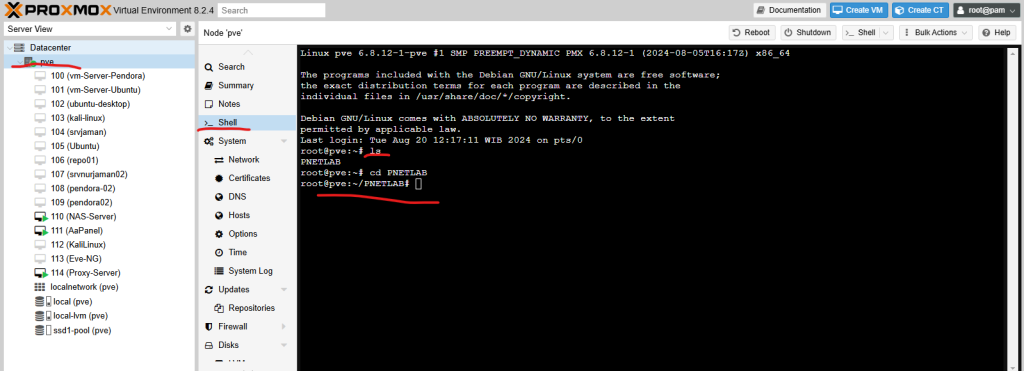
lalu masuk ke proxmox buka shell untuk meng extrak file .ova yang sudah di import sebelumnya dan masuk ke directori yang sudah di buat sebelumnya
dengan perintah
root@pve:~# ls
PNETLAB

root@pve:~# cd PNETLAB
lalu extrak pnet.ova dengan petintah berikut dimana akan menghasilkan file dengan inisial .ovf
root@pve:~/PNETLAB# ls
PNET_4.2.10.ova

root@pve:~/PNETLAB# tar -xvf PNET_4.2.10.ova
PNET_4.2.10.ovf
PNET_4.2.10.mf
PNET_4.2.10-disk1.vmdk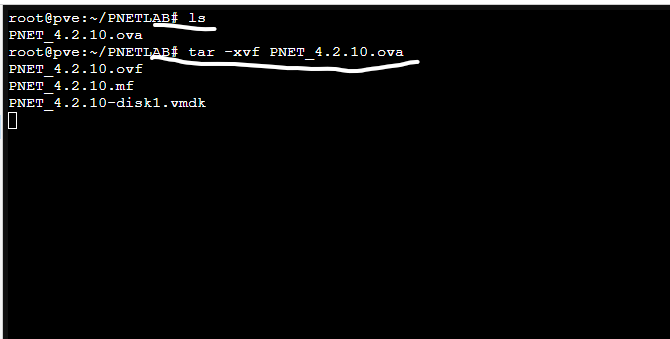
lalu import .ovf dengn perintah berikut :
root@pve:~/PNETLAB# qm import 115 PNET_4.2.10.ovf local-lvm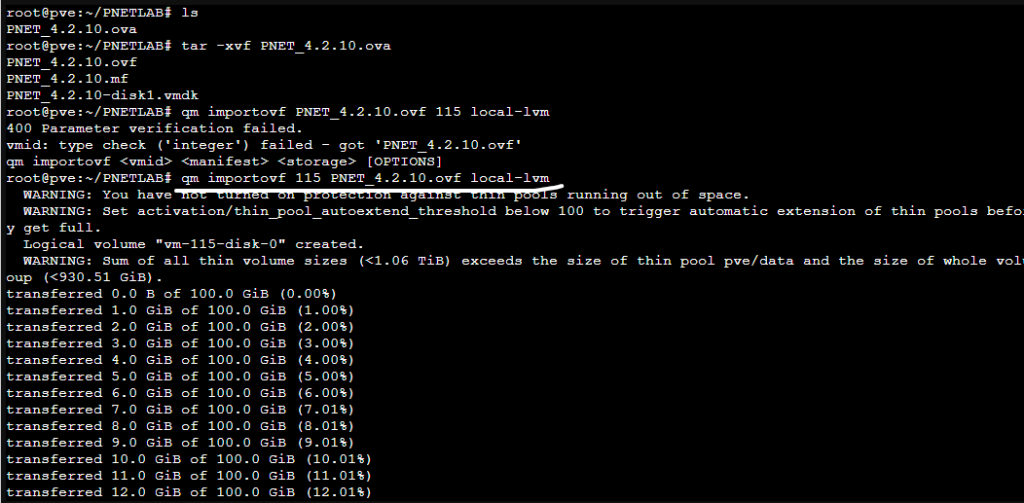
setelah selesai mengimport kita masuk ke pnet yang sudah jadi lalu tambahkan interfacenya
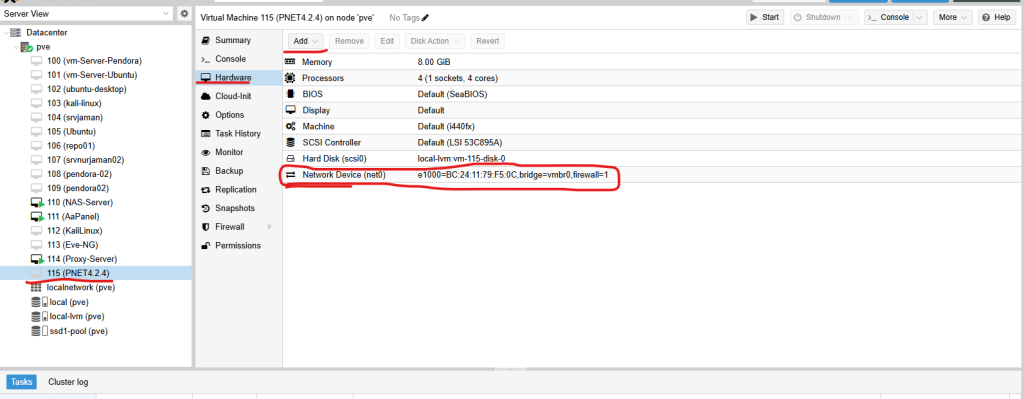
selanjutnya jalankan console untuk menjalankan pnetlab yang sudah di import tadi
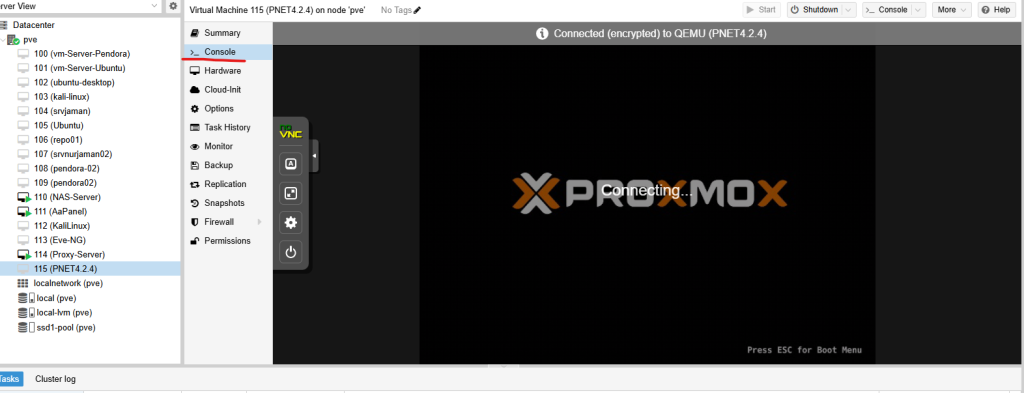
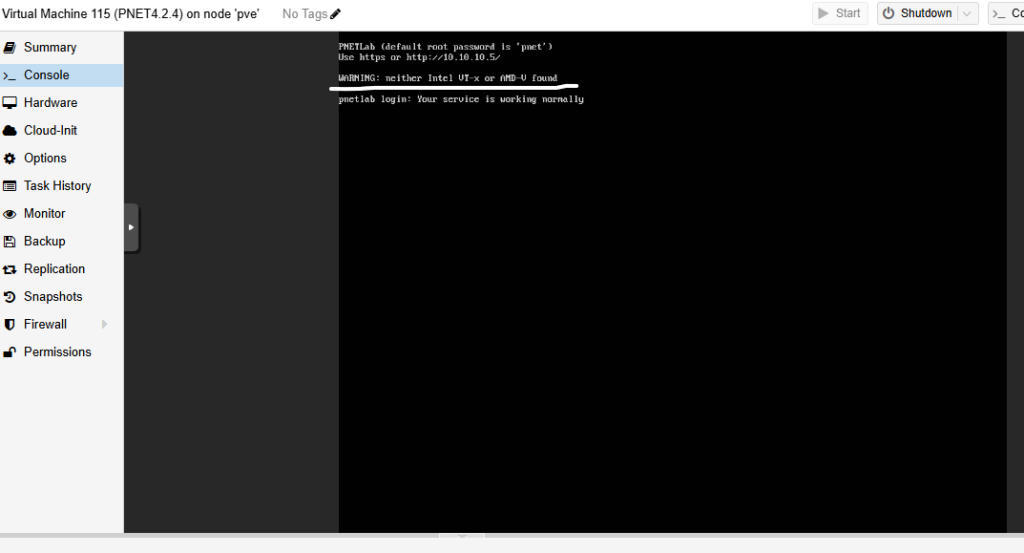
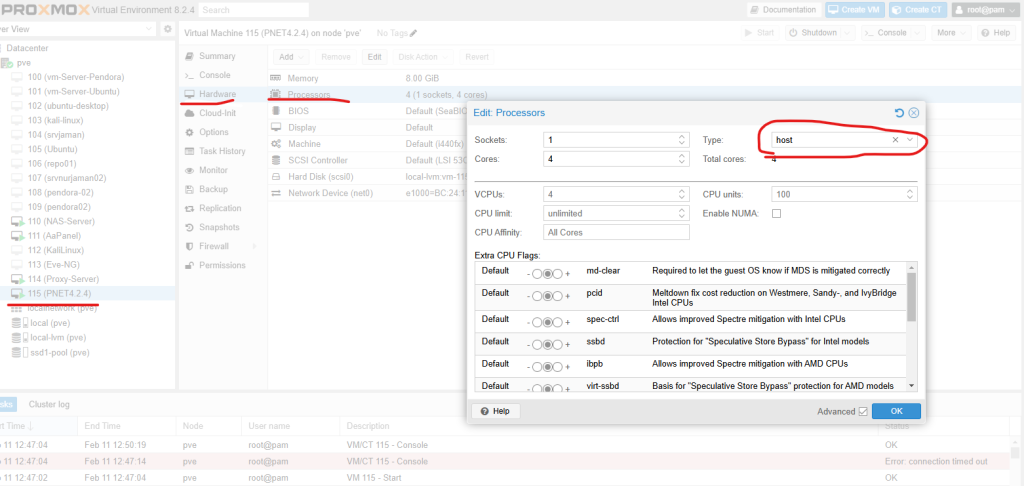
halaman sudah tampil tapi disana ada peringatan bahwa tipe prosessor belum sesuai, maka kita rubah tipe prosessornya menyesuaikan dengan fisiknya
setelah di ubah kita mulai ulang pnet’nya dengan hard reset
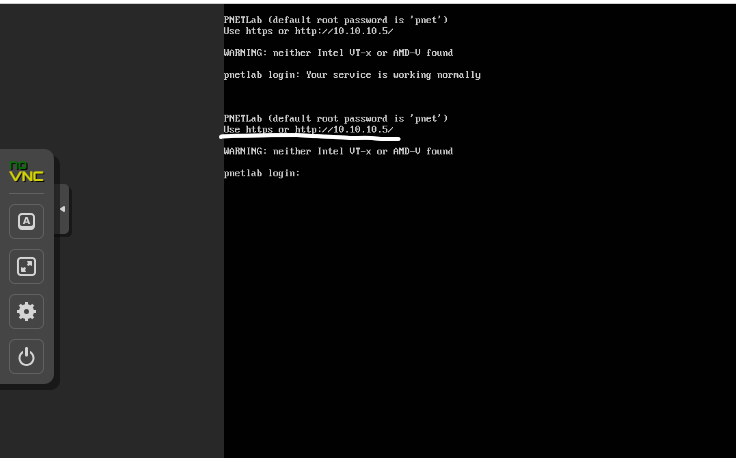
Hard reset

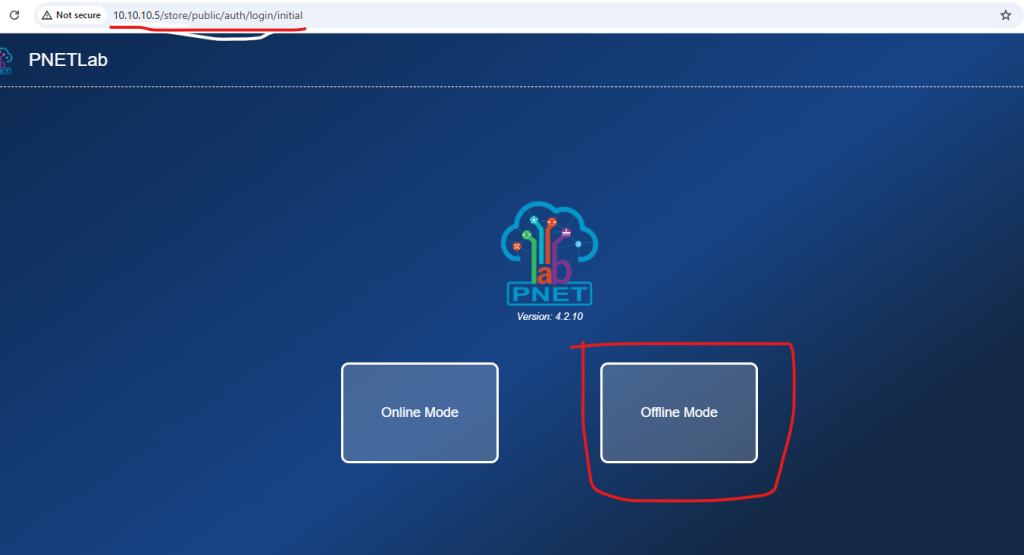
setelah tampil kembali coba masuk ke broser dengan ip yaang tertera pada console
pilih offline mode dan masukan user dan password default
user :
password : pnet
selesai