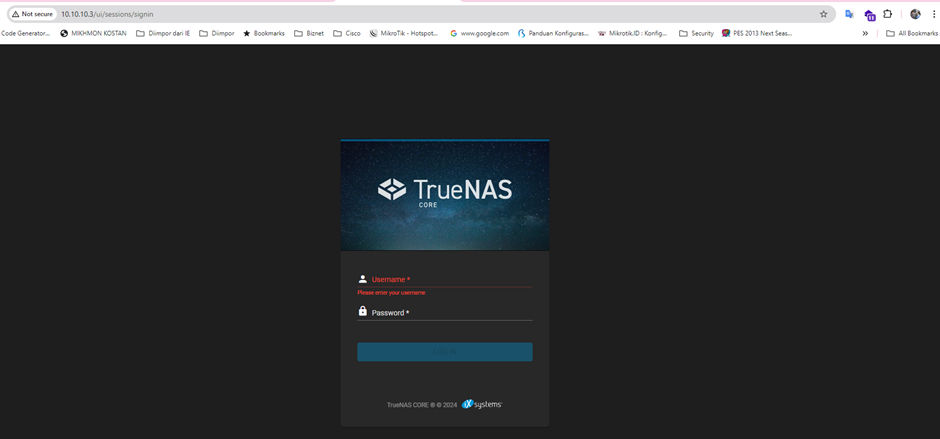
Pertamas login ke halaman NAS Servernya sebagai contoh disini IP NAS’nya 10.10.10.3
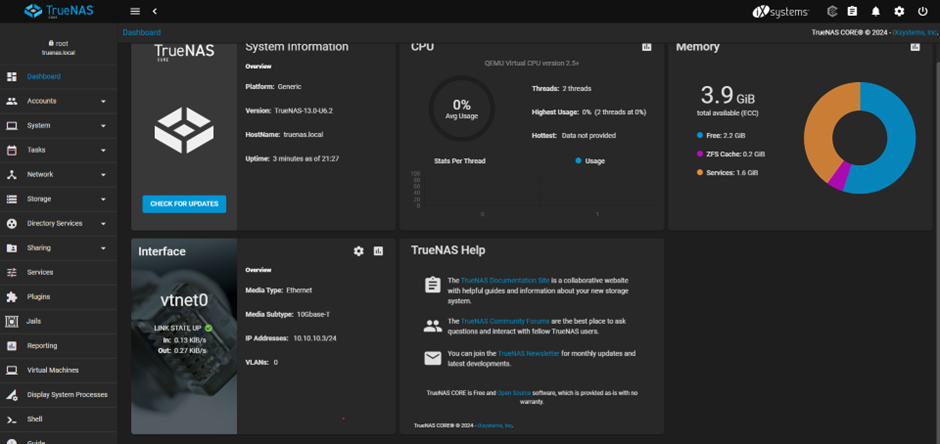
tampilan halam utama NAS Server
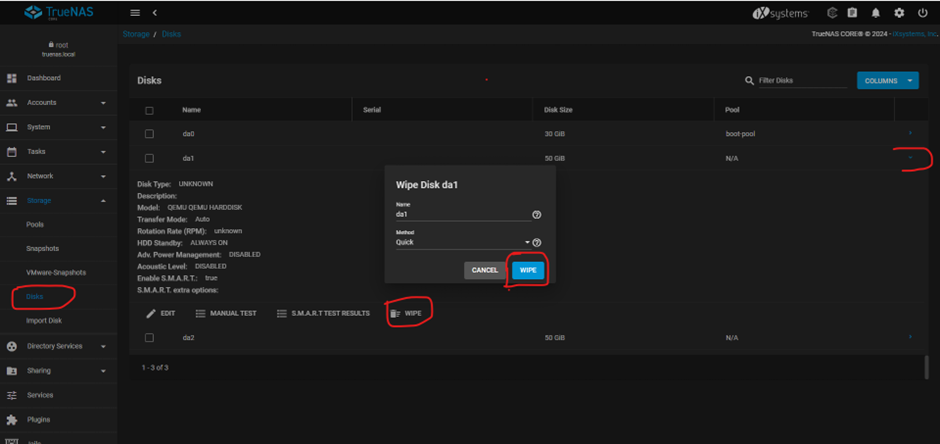
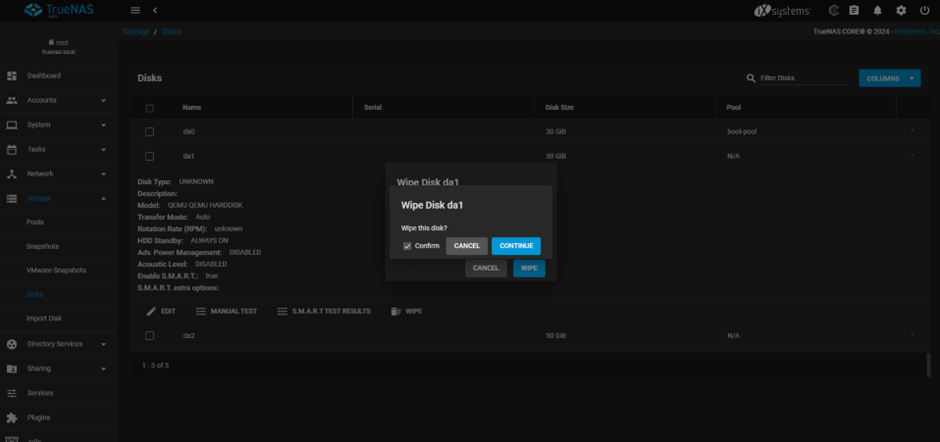
pertama wipe dahulu disk da1 dan da2 untuk persiapan pembuatan pool
jika sudah di wipe maka buat poolnya
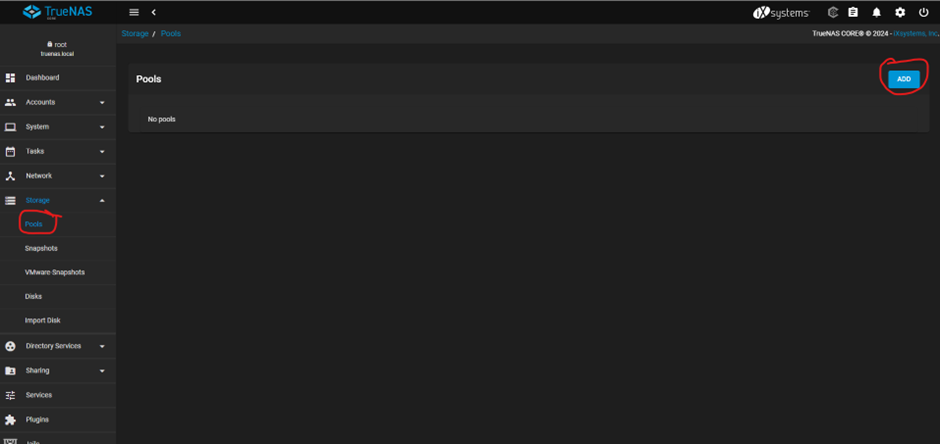
Pilih Pools klick ADD
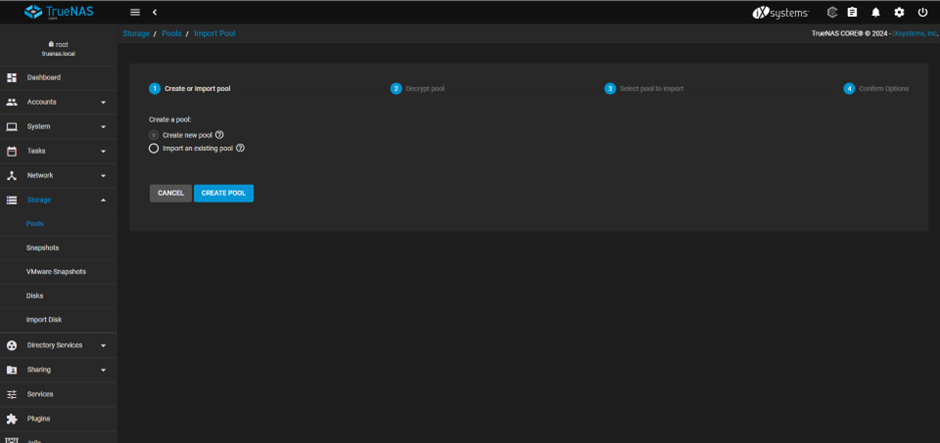
Pilih creat new Pool
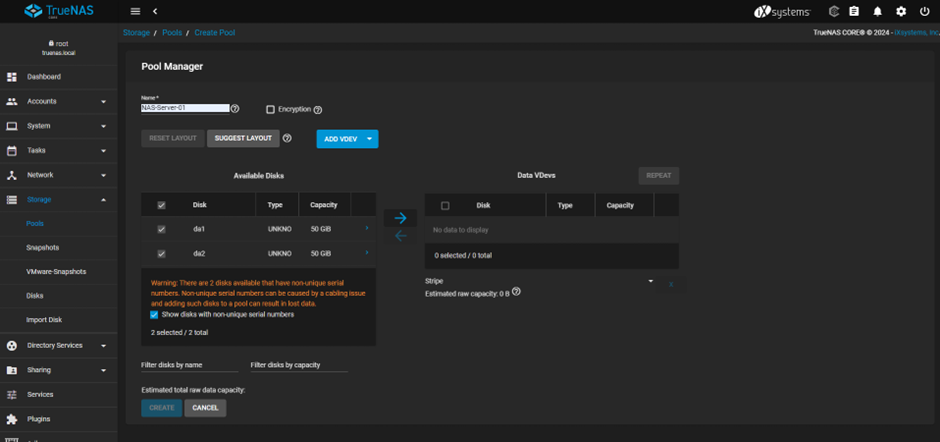
isi nama sebagai contoh disini : NAS-Server-01 lalu centang “show disk utnuk menampilkan disk yang ada lalu centang disk da1 dan da2 lalu klick tanda panah
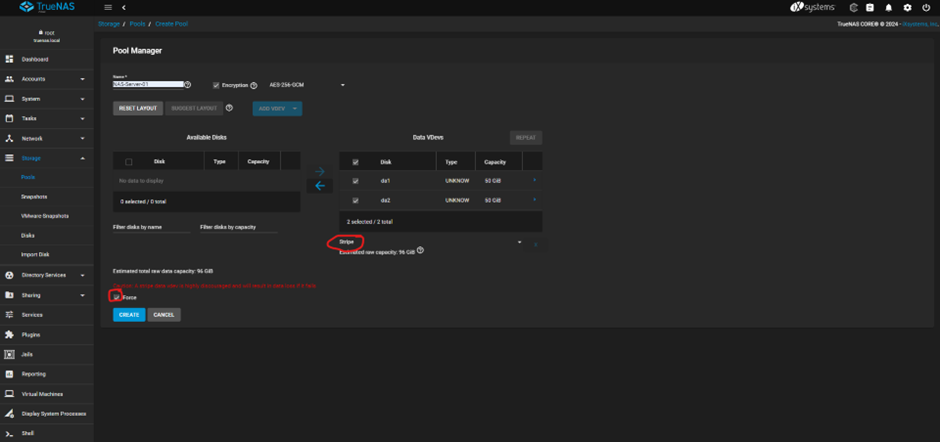
lalu pilih disk yang akan di buat pool NAS-Server-01 disini saya memilih strip karna kan menggabungkan ruang da1 dan da2 jika memilih mirror maka hardisk akan di gabungkan dan membagi dua secara rata dimana satu untuk penyimpanan dan satunya akan di jadikan sebagai backupnya,, jika sudah klick create
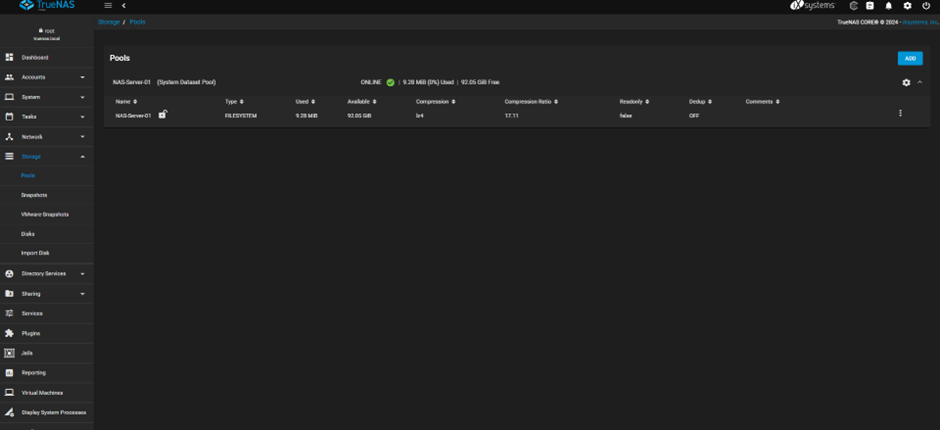
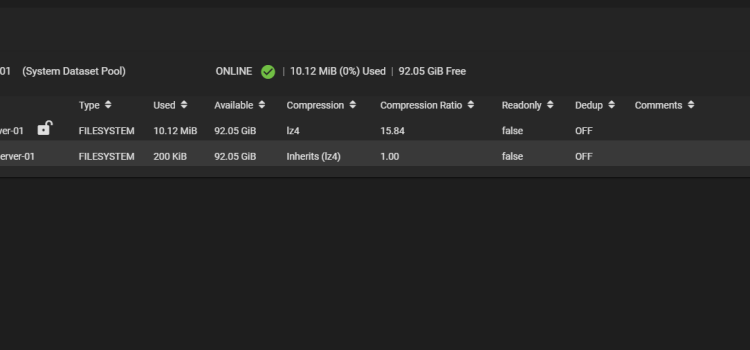
hasilnya akan seperti berikut :
Lalu pada titik tiga NAS-Server-01 pilih datasheet utnuk membuat folder yang akan di share
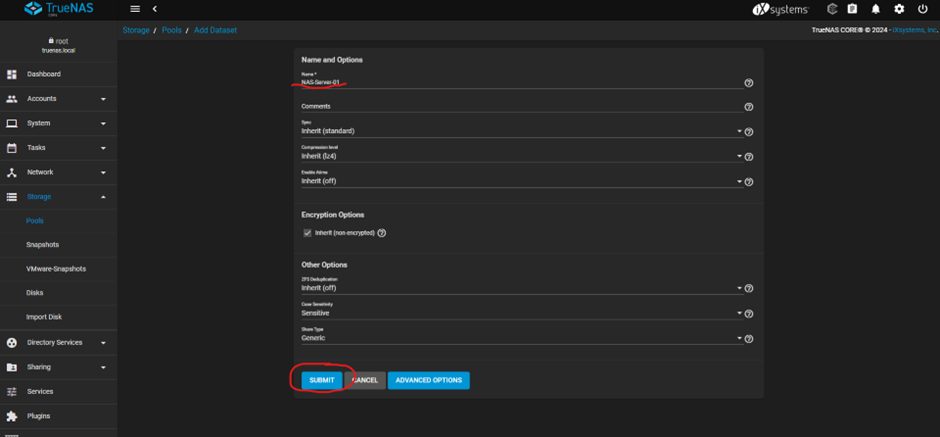
Nama datasheetnya saya akan menyamakan dengan nama Pool disini namanya : NAS-Server-01 juga lalu klick submit
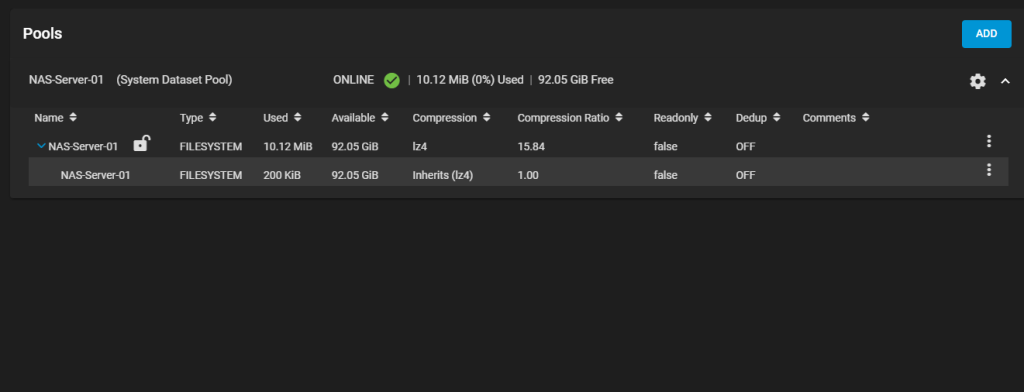
maka hasilnya sebagi berikut
Selanjutnya masuk ke menu service
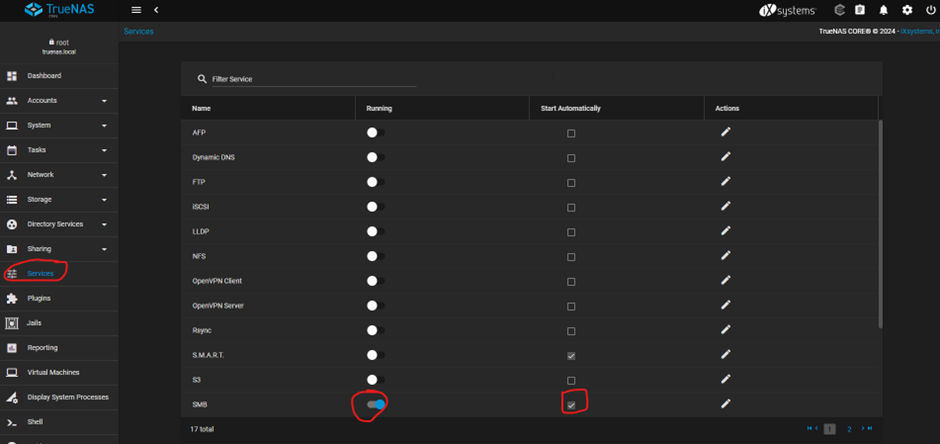
aktifkasn service SMB’nya
selanjutnya masuk ke menu Sharing untuk melakukan sharing folder yang sudah di buat tadi
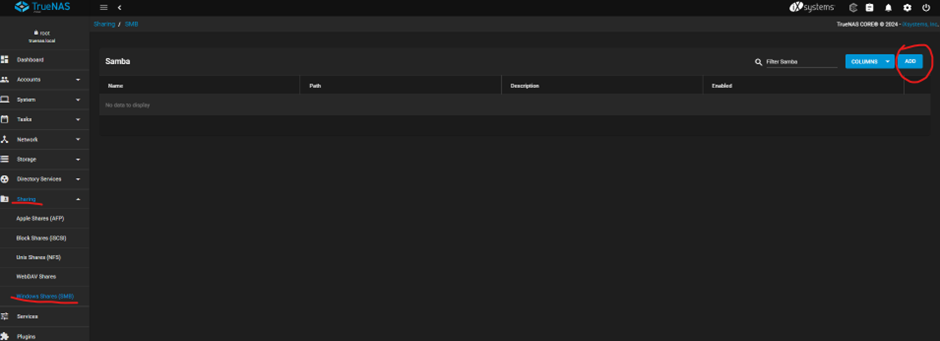
pilih menu sharing dan pilih windows shares (SMB) lalu pilih add
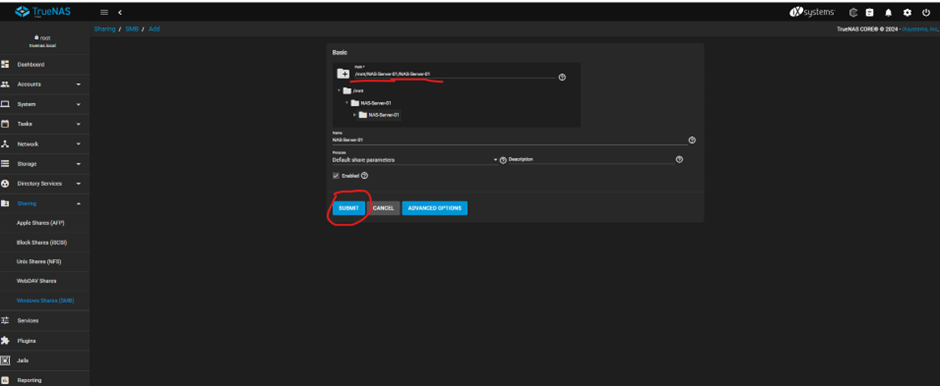
arahkan patch ke folder yang akan di share lalu pilih submit
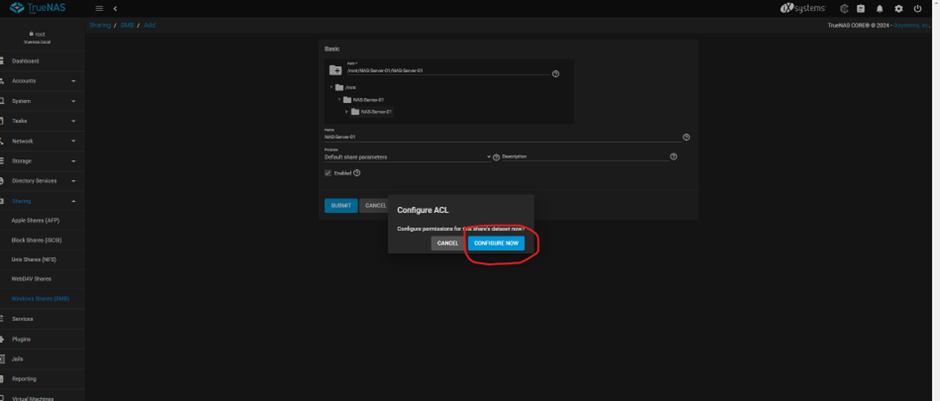
ketika klick submin maka akan mucul pilihan configurasi ACL maka lanjutkan untuk melakukan konfigurasi ACL’nya
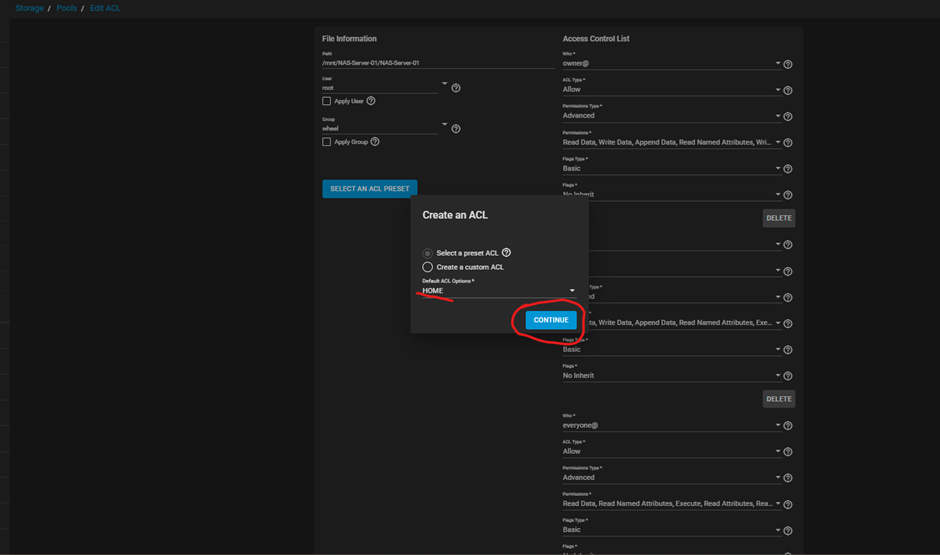
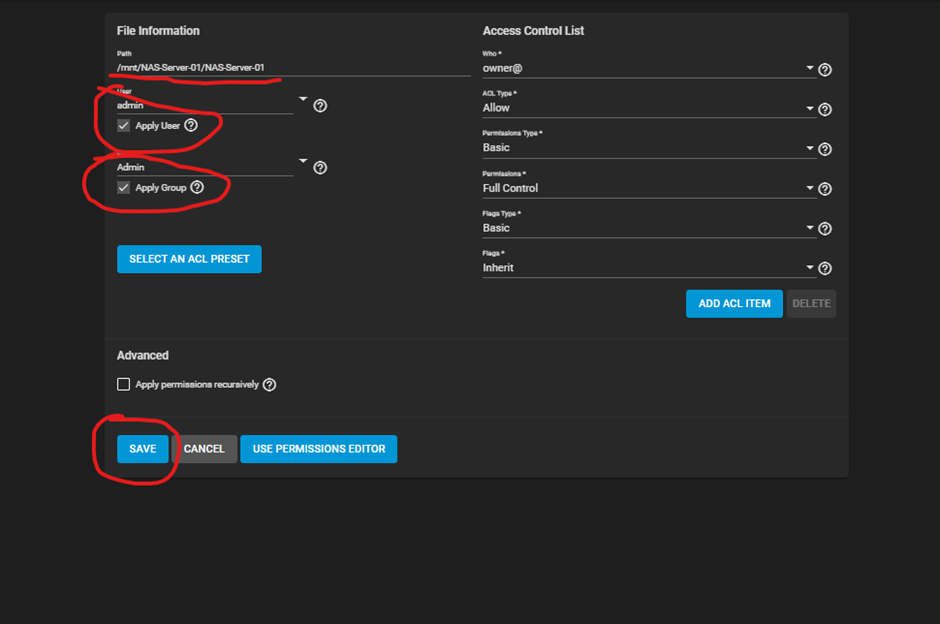
barikut contoh configurasi ACL’nya sampai disini sudah selesai
lalu buat group dan user untuk bisa akses ke folder yang sudah di share tadi
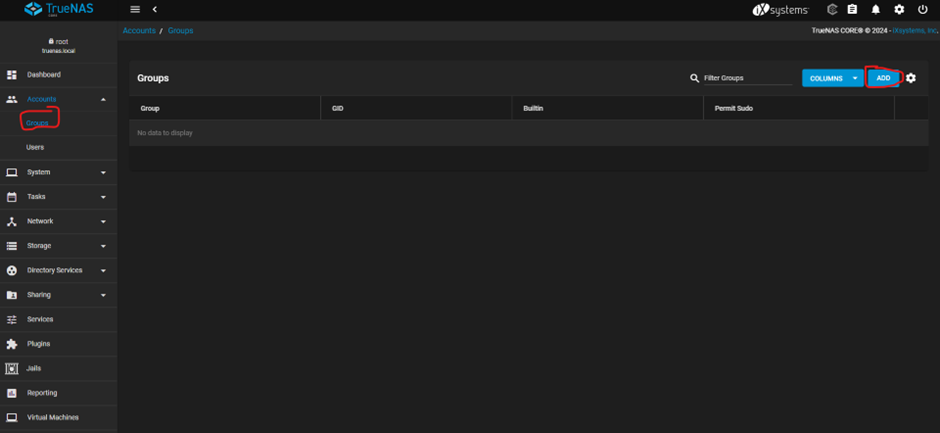
masuk ke manu Account dan pilih group lalu klick add
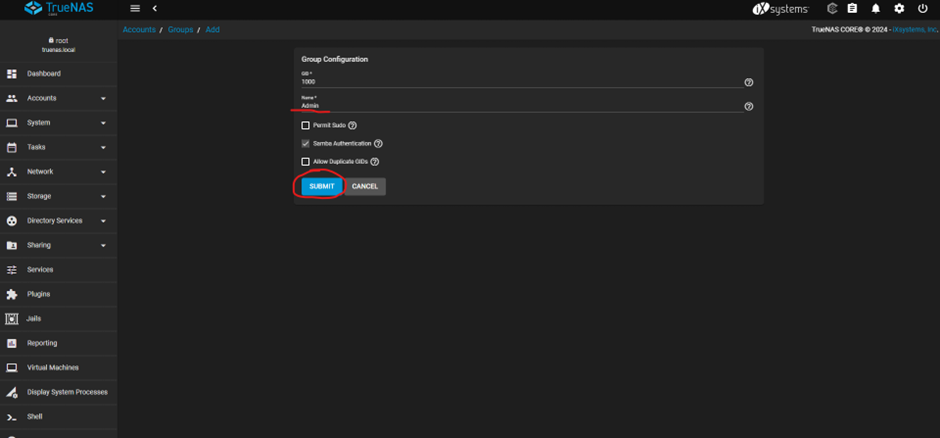
disini saya membari nama group Admin lalu submit
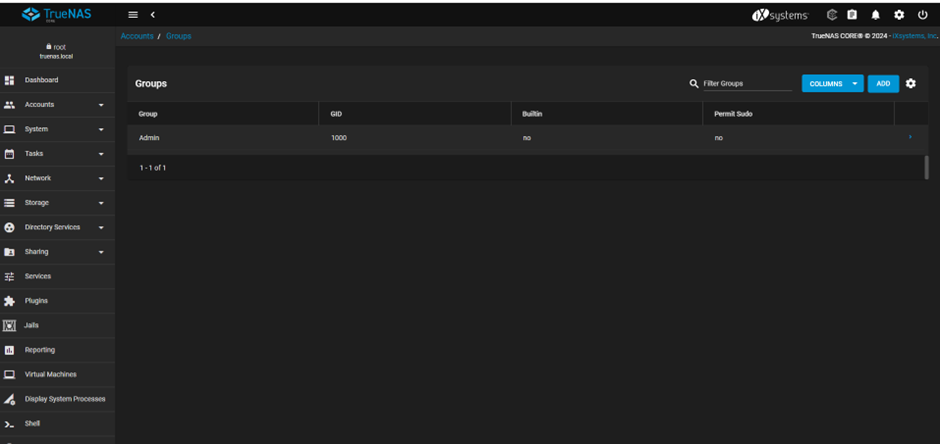
Group sudah selesai di buat
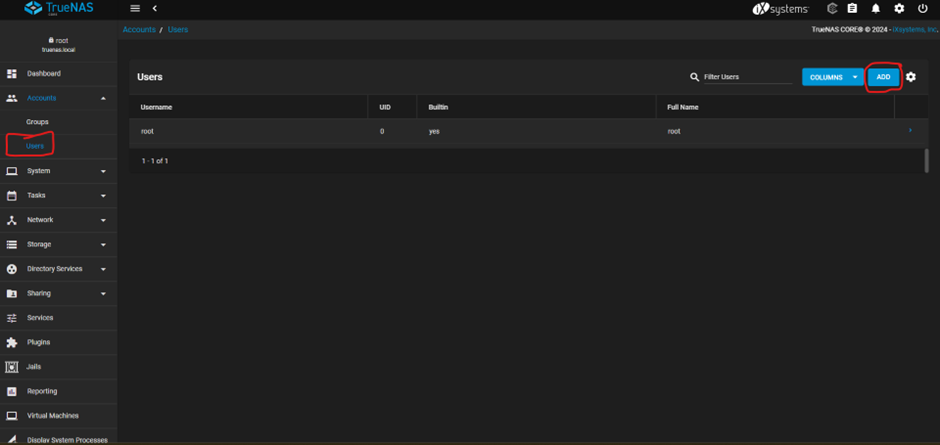
masuk ke menu user untuk membuat usernya klick ADD
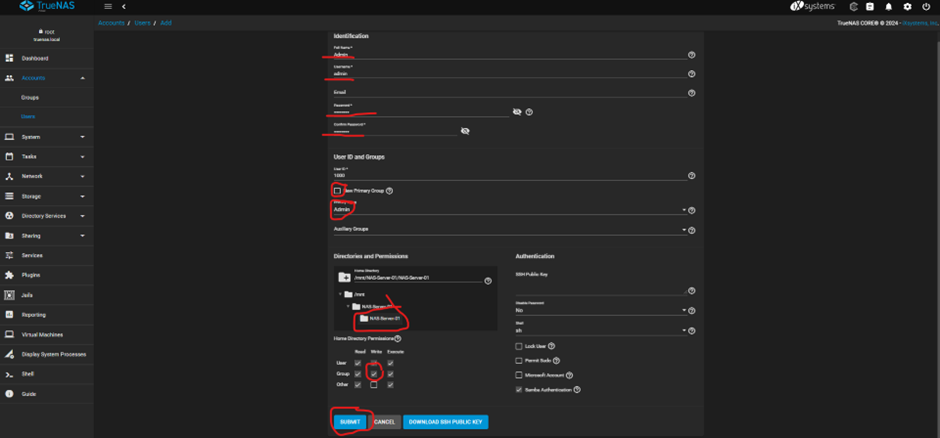
isikan seperti contoh berikut
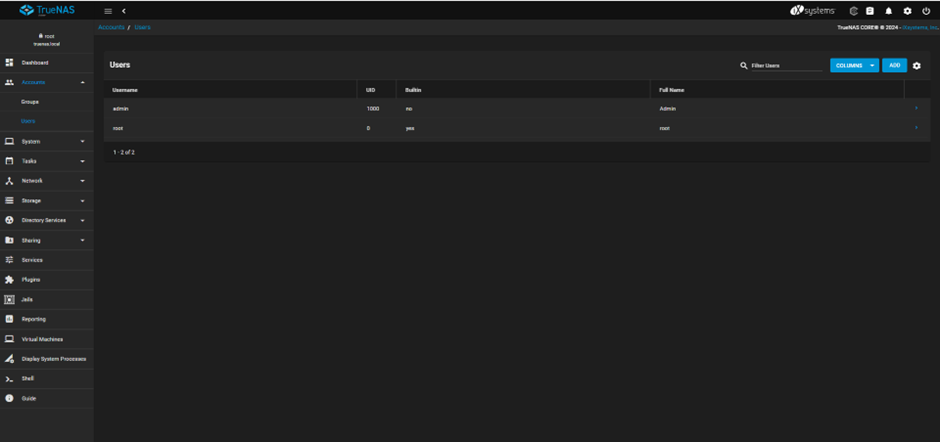
hasilnya akan ada penambahanuser baru selain root
sampai disini configurasi NAS Server sudahs selesai,,,