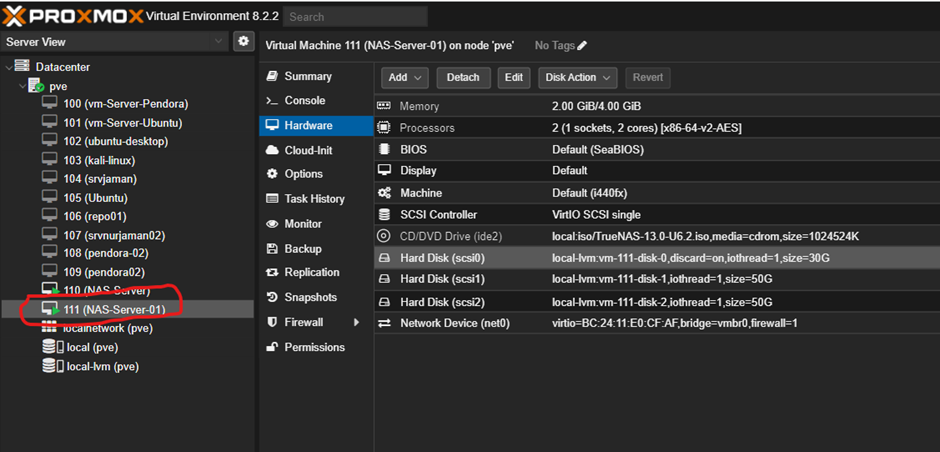
Contoh kasus kita mempersiapkan ruang penyimpanan 3 hardisk vistual
Disk 1 kapasitas 30 Giga digunakan sebagain ruang penyimpanan sistem oprasi
Disk 2 kapasitas 50 Giga ruang kosong digunakan nanti untuk penyimpanan
Disk 3 kapasitas 50 Giga ruang kosong digunakan nanti untuk penyimpanan
jik sudah di siapkan ruang penyimpanan dan OS NAS’nya sudah di masukan maka jalankan NAS servernya lalu buka console untuk melihat proses instllas
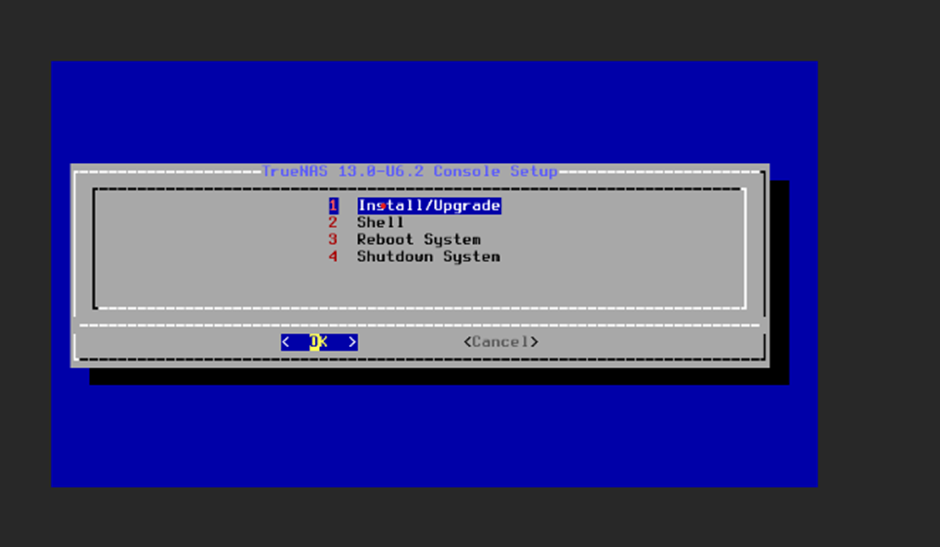
jika sudah di jalankan maka inilah tampilan layar yang pertama muncul “pilih 1 untuk melakukan instasl NAS Server
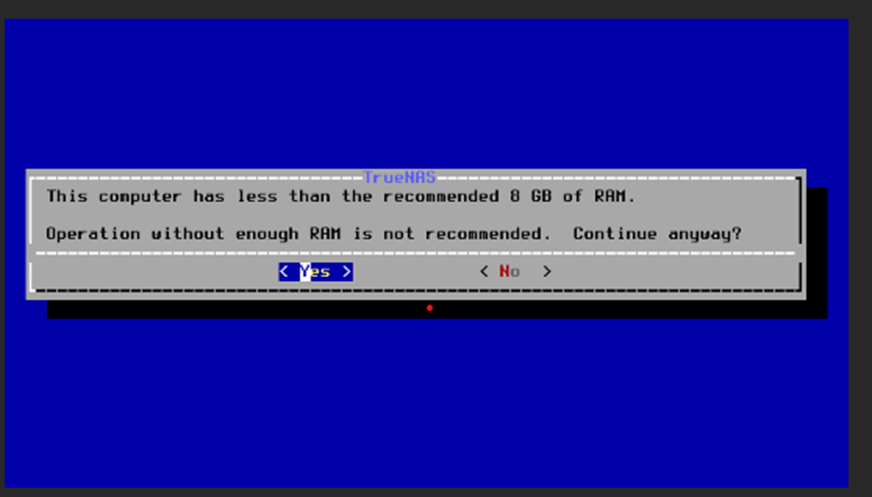
Rekomendasi RAM yang seharusnya di gunakan sebesar 8 Giga tapi sebagai simulasi kita menggunakan RAM sebesar 4 Giga maka munculah notifikasi seperti berikut dan pilih Yes untuk tetap melanjutkannya
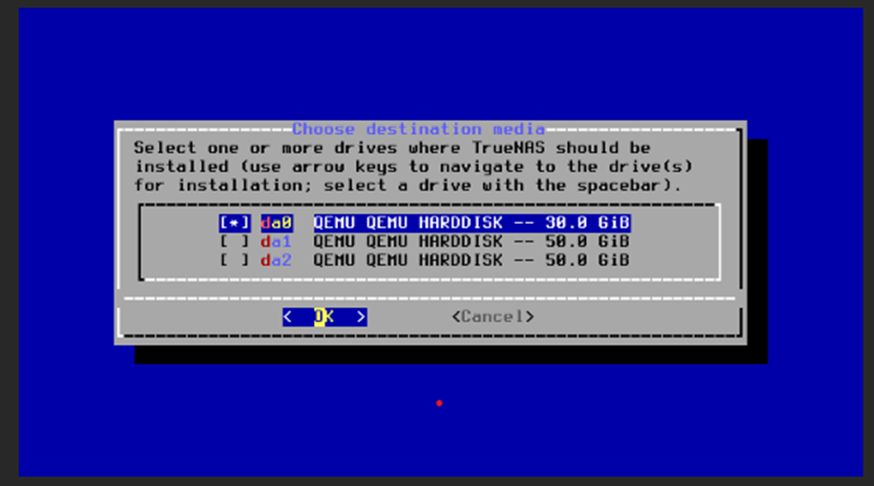
pilih ruang da0 atau disk1 untuk NAS nanti di instllaskan lalu pilih OK
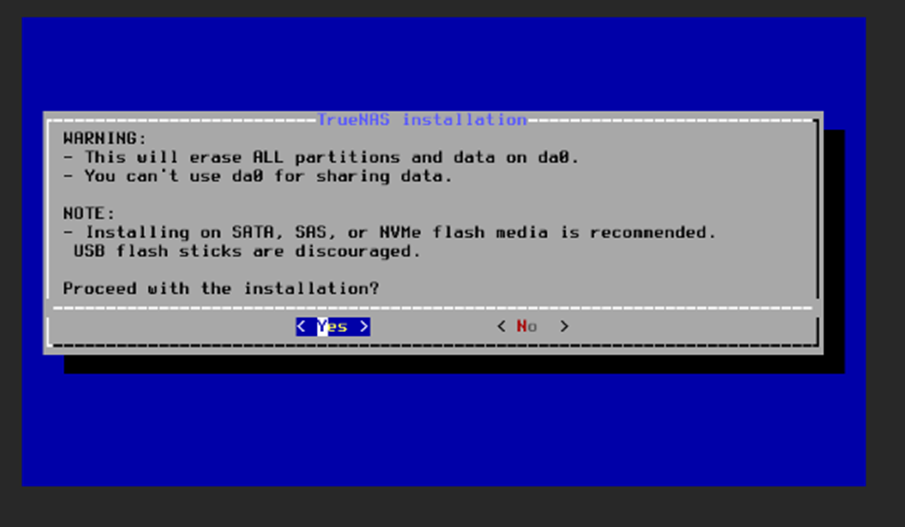
Pilih OK untuk melajutkan installasi
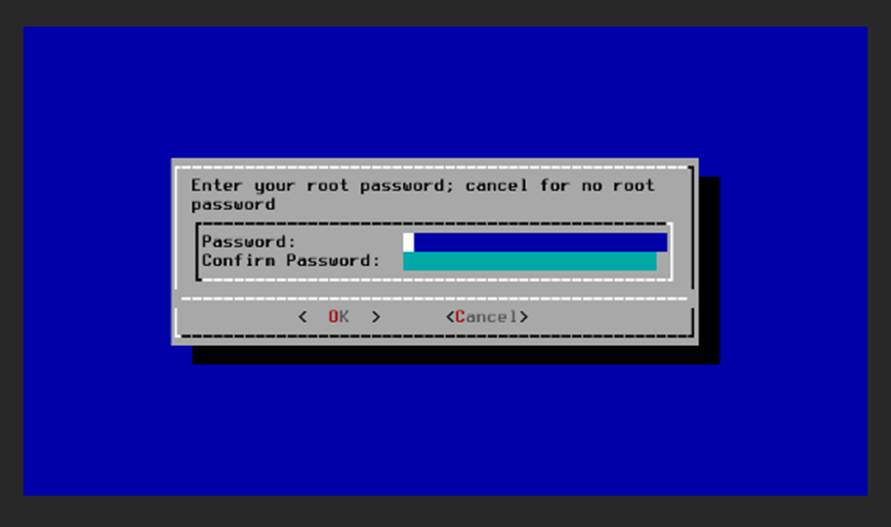
Buat Password root disini saya membuat password 12345678 dan konfirmasi password yang sudah di masukan
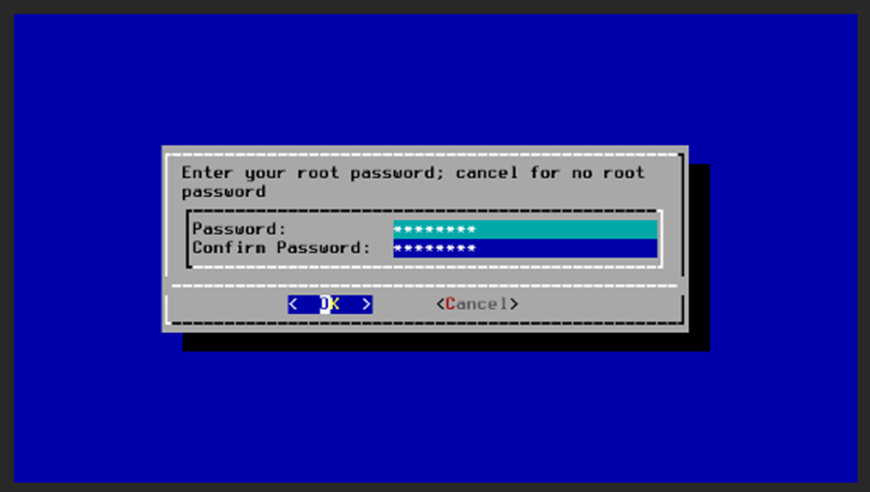
Pilih OK untuk melanjutkan
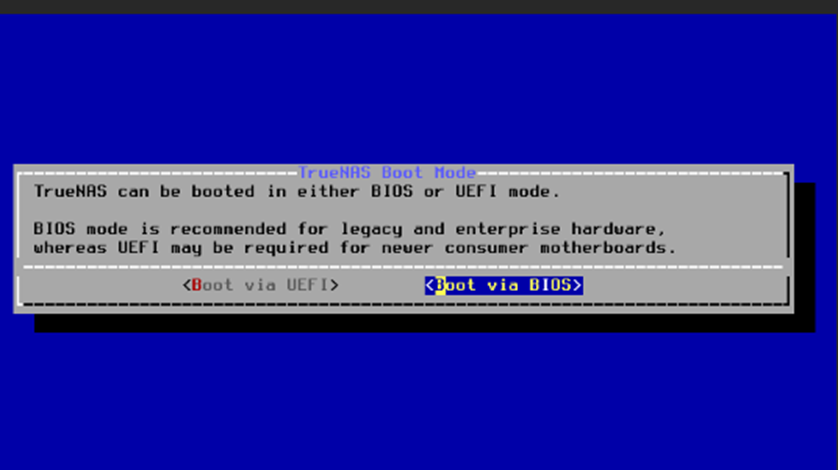
Pilih Boot via BIOS lalu tekan enter
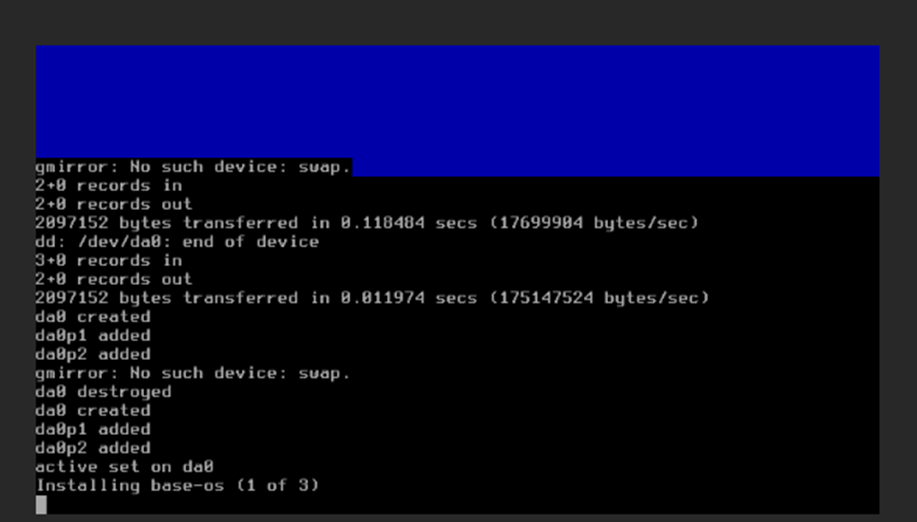
Proses instllasi sedang berjalan
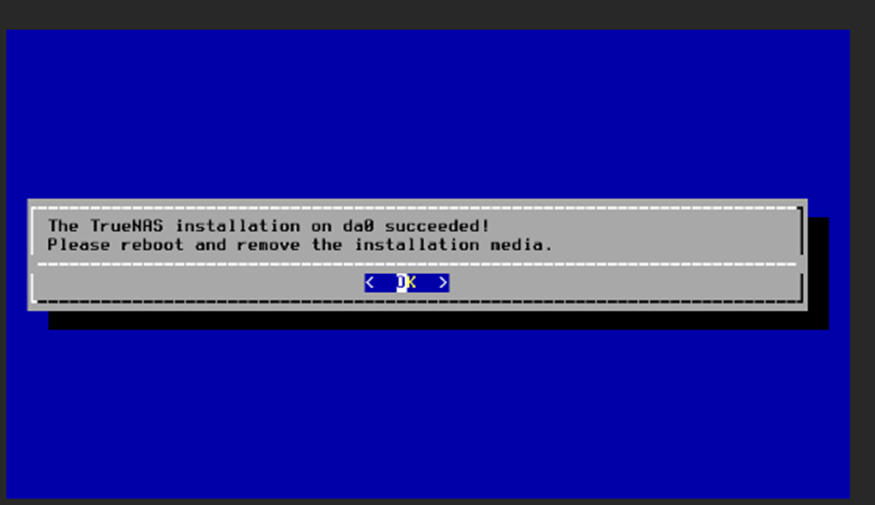
jika sudah selesai maka akan tampil perintah untuk membuang installaan OS NAS’nya lalu tekan OK
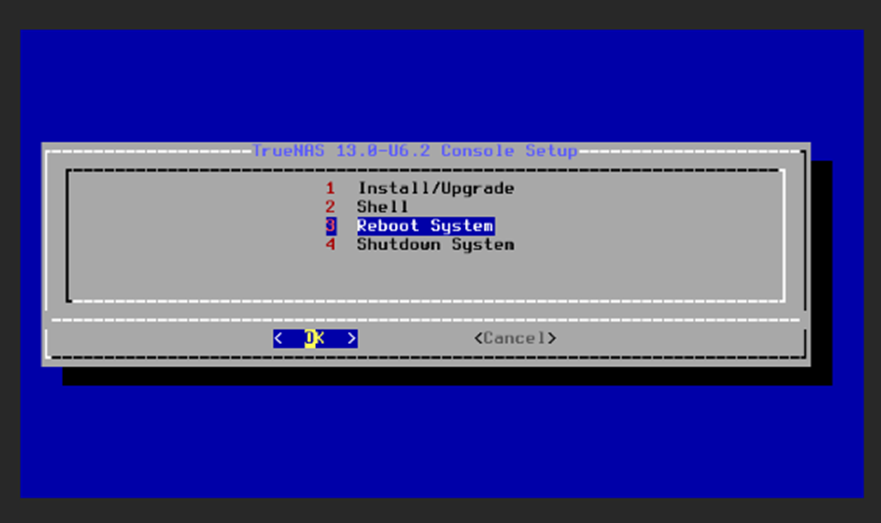
selanjutnya pilih no 3 untuk melakukan reboot server
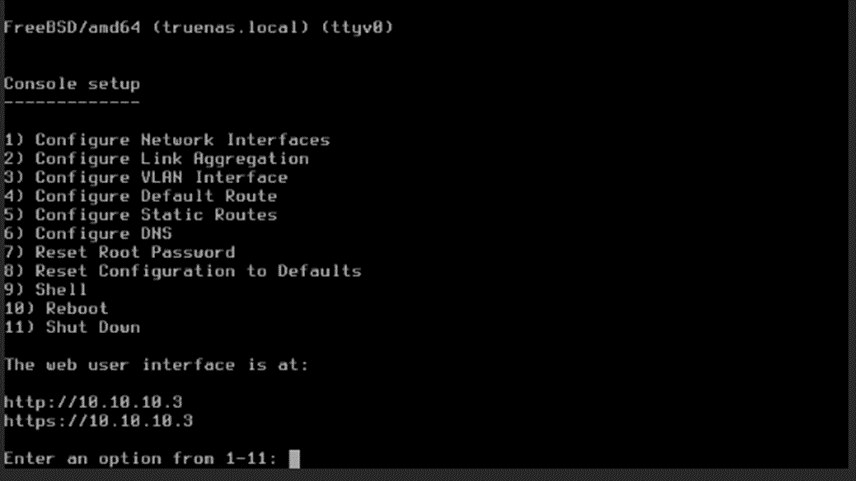
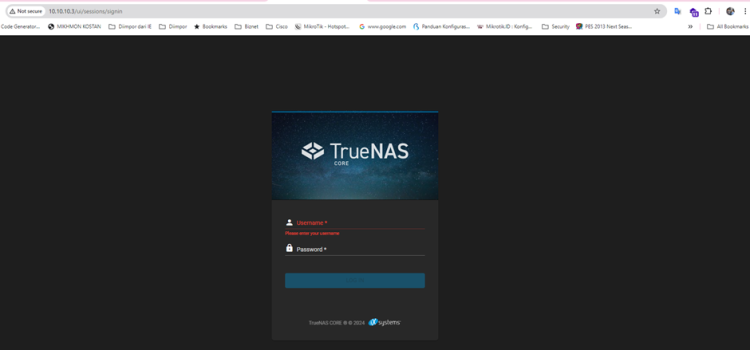
jika sudah di reboot maka akan muncul informasi ip address disini ipnya 10.10.10.3 “disini server sudah siap di gunakan
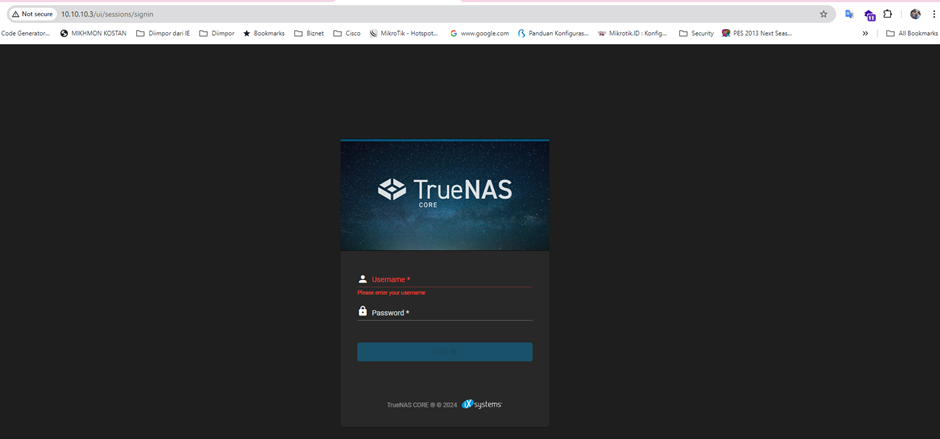
jika berhasil cobalah akses ip yang tadi di browser maka akan muncul halaman login NAS Servernya
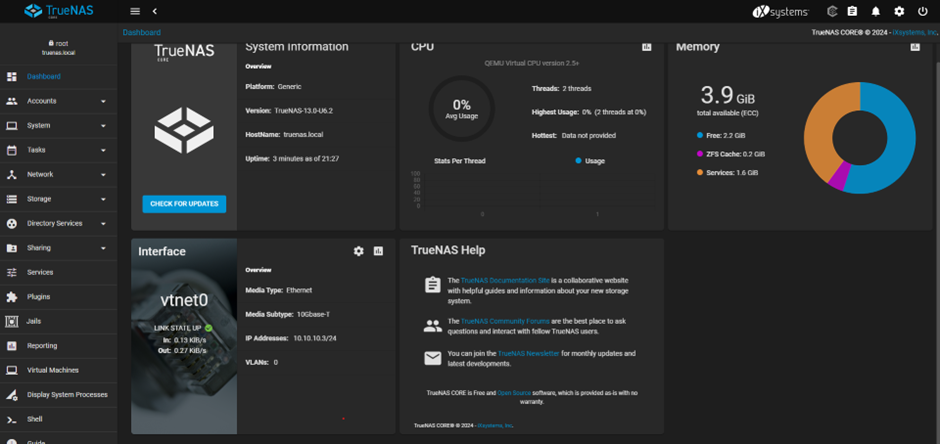
Installasi selesai,,,